Month: January 2011

  • Performanceanalyse mit JVisualVM – evil synchronized

    In einem meiner kleinen Projekte werden an einer Stelle etliche Threads gestartet, die jeweils ein Bild einlesen, skalieren und wieder auf die Platte schreiben. – Die ganze Zeit hat mich schon das Gefühl beschlichen, dass das zu langsam läuft, untersucht hatte ich das bisher nur nie. Nachdem genau diese Funktionalität heute definitv zu langsam war, kam ich um eine Analyse wohl doch nicht mehr herum. Also erst mal untersuchen, was da vor sich geht:

    • Programm gestartet,
    • JVisualVM gestartet (zu finden im bin-Verzeichnis einer JDK-Installation),
    • VisualVM auf das laufende Programm verbunden, und die Threads anzeigen lassen
    • kritische Funktion im Programm gestartet

    Und siehe da: die Threads werden gestartet, aber nur immer genau einer ausgeführt (siehe Bild). Alle anderen Threads die laufen sollten stehen auf “Monitor”. Das ist leicht daran zu erkennen, dass zwar alle PictureScaleWorker ausgeführt werden, aber niemals gleichzeitig alle grün (also im Running State) sind sondern immer nur einer. Na das sollte ja nicht so sein!

    Aber was machen die eigentlich und worauf warten die? Also erst mal einen Thread Dump erstellen (Button oben rechts), vielleicht bringt der ja ein paar Infos:
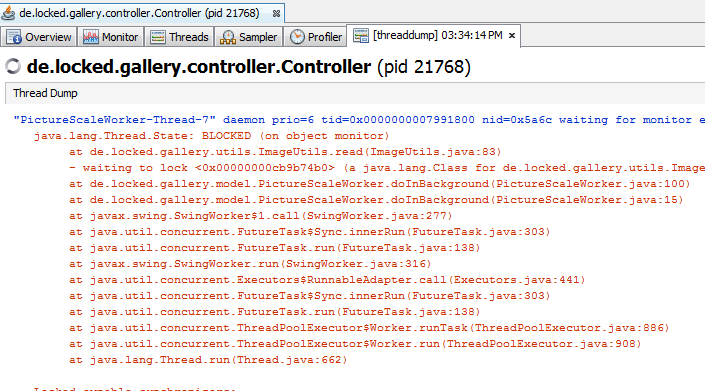
    Dann zu einem der betreffenden Threads scrollen und nachsehen, ob dort etwas auffällig ist.

    Thread.State: BLOCKED (on object monitor)
    at de.locked.gallery.utils.ImageUtils.read (ImageUtils.java:83)

    Blocked on object monitor – das sieht nach einem synchronized aus. Und betreffende Zeile 83 ist tatsächlich synchronized – was ich bei einem der letzten Refactorings offenbar übersehen habe. Mittlerweile ist die Synchronisierung auf dieser Methode zum Glück nicht mehr nötig und ich kann die Einschränkung ohne Gewissenbisse entfernen. Und siehe da, auf einmal laufen auch alle Threads gleichzeitig, was auf 8 Kernen doch einen spürbaren Unterschied macht. – Willkommen im Multi-Core Zeitalter.

    Ohne die JVisualVM wäre ich früher oder später wohl auch an die Stelle gekommen – aber ich bezweifle ernsthaft dass ich die Stelle innerhalb weniger Minuten gefunden hätte.

    Dazu auch ein interessantes Video.

  • Selektionsfenster in SwingX-WS / JXMapKit

    Um in der Mapkomponente von JXMapKit eine Selektion (Rechteck mit Rahmen und leicht transparenter Füllung) zu zeichnen, wird lediglich ein entsprechender Painter und ein Mouseadapter benötigt. Der Code dazu sieht folgendermaßen aus:

    Der Painter & MouseListener:

    public class SelectionPainter extends MouseAdapter implements Painter<JXMapViewer> {
    
        private Rectangle rect, start, end;
        private Color borderColor = new Color(0, 0, 200);
        private Color regionColor = new Color(0, 0, 200, 75);
    
        public SelectionPainter() {
        }
    
        @Override
        public void mousePressed(MouseEvent e) {
            if (e.getButton() != MouseEvent.BUTTON1) {
                rect = null;
                start = null;
            } else {
                start = new Rectangle(e.getPoint());
                ((JXMapViewer) e.getSource()).setPanEnabled(false);
            }
        }
    
        @Override
        public void mouseDragged(MouseEvent e) {
            if (start != null) {
                end = new Rectangle(e.getPoint());
                rect = start.union(end);
            }
            ((JXMapViewer) e.getSource()).repaint();
        }
    
        @Override
        public void mouseReleased(MouseEvent e) {
            if (start == null) {
                return;
            }
            end = new Rectangle(e.getPoint());
            rect = start.union(end);
            ((JXMapViewer) e.getSource()).setPanEnabled(true);
            ((JXMapViewer) e.getSource()).repaint();
        }
    
        @Override
        public void paint(Graphics2D gd, JXMapViewer t, int i, int i1) {
            if (rect != null) {
                gd.setColor(regionColor);
                gd.fillRect(rect.x, rect.y, rect.width, rect.height);
                gd.setColor(borderColor);
                gd.drawRect(rect.x, rect.y, rect.width, rect.height);
            }
        }
    }

    Verbindung zur Map-Komponente:

     SelectionPainter sp = new SelectionPainter();
    mapKit.getMainMap().addMouseListener(sp);
    mapKit.getMainMap().addMouseMotionListener(sp);
    mapKit.getMainMap().setOverlayPainter(sp);

    mapKit ist dabei eine Instanz von org.jdesktop.swingx.JXMapKit.

    Artikel mit gepatchtem SwingX-WS

  • Fully automatic detection of the vertebrae in 2D CT images

    FINALLY submitted the paper which we sent to the SPIE Medical Imaging Conference  (and got accepted!)

    Abstract:

    Knowledge about the vertebrae is a valuable source of information for several annotation tasks. In recent years, the research community spent a considerable effort for detecting, segmenting and analyzing the vertebrae and the spine in various image modalities like CT or MR. Most of these methods rely on prior knowledge like the location of the vertebrae or other initial information like the manual detection of the spine. Furthermore, the majority of these methods require a complete volume scan. With the existence of use cases where only a single slice is available, there arises a demand for methods allowing the detection of the vertebrae in 2D images. In this paper, we propose a fully automatic and parameterless algorithm for detecting the vertebrae in 2D CT images. Our algorithm starts with detecting candidate locations by taking the density of bone-like structures into account. Afterwards, the candidate locations are extended into candidate regions for which certain image features are extracted. The resulting feature vectors are compared to a sample set of previously annotated and processed images in order to determine the best candidate region. In a final step, the result region is readjusted until convergence to a locally optimal position. Our new method is validated on a real world data set of more than 9 329 images of 34 patients being annotated by a clinician in order to provide a realistic ground truth.

    More Information and the paper as PDF can be found at my publication site.

  • GoogleMail: Dateianhänge aus E-Mails löschen

    Google ist der Meinung, dass es unnötig sei Anhänge/Attachments aus eMails zu löschen. Dummerweise bin ich anderer Meinung. Trotz mittlerweile mehr als 7.5 GB potentiellem Speicherplatz bei Google Mail, will ich nicht jeden Mist an den Mails kleben lassen.

    Da ich per IMAP und Thunderbird auf meine Mails zugreife, kann ich die Anhänge wenigstens im Thunderbird löschen. Gesagt getan – nur wird der belegte Speicher dadurch nicht weniger sondern mehr. Das Problem ist, dass bei jedem Löschen eines Anhangs, eine Kopie der Nachricht (inklusive dem Anhang!) im Ordner “Alle Nachrichten” verbleibt und zusätzlich eine Mail ohne Anhang erstellt wird.

    Die Lösung ist folgendermaßen:

    • Thunderbird per IMAP mit Google verbinden (Anleitung von Google)
    • Die unerwünschten Anhänge löschen – dabei werden unerwünschte Mailduplikate erstellt.
    • Das Thunderbird Addon Remove Duplicate Messages installieren und so konfigurieren:
    • Extras > Add-ons > “Remove Duplicate Messages” Einstellungen > Lösche bevorzugt “größere” E-Mail
    • Anhänge löschen nicht vergessen (z.B. den Ordner “Alle Nachrichten” nach Größe sortieren und dann die Mails durchsehen)
    • Rechts Klick auf den Ordner “Alle Nachrichten” > “Doppelte Nachrichten entfernen”
    • Dort noch schnell die Ausgabe kontrollieren, bestätigen und fertig.

    Die gelöschten Duplikate sollten jetzt im Papierkorb sein, den man bei Bedarf noch löschen kann. Kurz darauf sollte man die Änderung auch in der GoogleMail Oberfläche sehen.

  • Epson Perfection 1240U mit Windows7 64bit und Windows 10

    Epson stellt für den relativ alten Scanner “Epson Perfection 1240U” (aus dem Jahr 2001) keine 64bit Treiber für Windows 7 oder Windows 10 bereit.

    Anstatt einen neuen Scanner zu kaufen scheint es mindestens 3 Lösungen zu geben:

    Kauf zusätzlicher Software (bei Win 7)

    1. Die Empfehlung von Epson ist, die Software VueScan von Hamrick zuinstallieren. Vorteil: es geht! Nachteil: Die Software kostet ca. 30€
    2. In einem Windows 7-Forum wird ein modifizierter Treiber zum Download angeboten. Aber ehrlich gesagt habe ich Skrupel irgendwelche modifizierten Treiber aus nicht absolut vertrauenswürdigen Quellen zu installieren.
    3. Einen original Epson-Treiber eines anderen Scanners verwenden. Der Tip kommt übrigens aus dem selben Forum – da ich den Beitrag in einigen Monaten / Jahren nicht mehr wiederfinden werde, wenn ich es brauche: hier nochmal eine Beschreibung:

    Epson Perfection 1240U mit Windows7 64bit:

    1. Scanner abstecken
    2. Epson Perfection 2400 Treiber für Windows 7 von Epson runterladen (EPSON Scan 3.0.4 vom 17. Juli 2009 / 20,68 MB)  Download
    3. Treiber installieren
    4. Scanner anstecken (findet keine Treiber)
    5. Start > Systemsteuerung > Gerätemanager: dort sollte jetzt ein neues Gerät mit gelbem Icon sein (der Scanner)
    6. Rechtsklick > Eigenschaften > Treiber > Treiber aktualisieren
    7. “Auf dem Computer nach Treibersoftware suchen”
    8. “Aus einer Liste von Gerätetreibern auf dem Computer Auswählen” > “Bildverarbeitungsgeräte”
    9. Hersteller: Epson, Modell: Epson Perfection 2400 auswählen und bestätigen

    Mit IrvanView kann man nun scannen!

    Zeitaufwand: minimal

    Epson Perfection 1240U mit Windows10

    Ich habe den Scanner mittlerweile entsorgt, aber er scheint auch unter Windows 10 noch seinen Dienst zu tun. Wie mir in einem Kommentar mitgeteilt wurde könnte es ungefähr wie folgt gehen:

    1. Start
    2. Einstellungen
    3. Geräte unter „Verwandte Einstellungen“ (rechts unten) „Geräte und Drucker“ auswählen.
    4. Den Scanner auswählen (Windows 10 schlägt erst mal nur vor das Gerät zu entfernen, da kein passender Treiber verfügbar ist.)
    5. Rechtsklick > Eigenschaften
    6. Hardware > Eigenschaften
    7. Einstellungen ändern > Treiber > Treiber aktualisieren.