Category: HowTos

Stuff that was hard to find & fix

  • MARiO: Multi Attribute Routing in Open Street Map

    Yeah, I got a new Publication accepted at Symposium on Spatial and Temporal Databases (SSTD) 2011 that is dealing with OpenStreetMap Data (using the JXMapKit and JXMapViewer).

    MARiO: Multi Attribute Routing in Open Street Map

    Franz Graf, Hans-Peter Kriegel, Matthias Schubert, Matthias Renz

    Published at Symposium on Spatial and Temporal Databases (SSTD) 2011
    Conference Date: August 24th – 26th, 2011
    Conference Location: Minneapolis, MN, USA.

    Abstract:

    In recent years, the Open Street Map (OSM) project collected a large repository of spatial network data containing a rich variety of information about traffic lights, road types, points of interest etc.. Formally, this network can be described as a multi-attribute graph, i.e. a graph considering multiple attributes when describing the traversal of an edge. In this demo, we present our framework for Multi Attribute Routing in Open Street Map (MARiO). MARiO includes methods for preprocessing OSM data by deriving attribute information and integrating additional data from external sources. There are several routing algorithms already available and additional methods can be easily added by using a plugin mechanism. Since routing in a multi-attribute environment often results in large sets of potentially interesting routes, our graphical fronted allows various views to interactively explore query results.

    Documents:

    Bibtex

    @INPROCEEDINGS{GraKriRenSch11,
      AUTHOR      = {F. Graf and H.-P. Kriegel and M. Renz and M. Schubert},
      TITLE       = {{MARiO}: Multi Attribute Routing in Open Street Map},
      BOOKTITLE   = {Proceedings of the 12th International Symposium on Spatial and Temporal Databases (SSTD), Minneapolis, MN, USA},
      YEAR        = {2011}
    }
  • Performanceanalyse mit JVisualVM – evil synchronized

    In einem meiner kleinen Projekte werden an einer Stelle etliche Threads gestartet, die jeweils ein Bild einlesen, skalieren und wieder auf die Platte schreiben. – Die ganze Zeit hat mich schon das Gefühl beschlichen, dass das zu langsam läuft, untersucht hatte ich das bisher nur nie. Nachdem genau diese Funktionalität heute definitv zu langsam war, kam ich um eine Analyse wohl doch nicht mehr herum. Also erst mal untersuchen, was da vor sich geht:

    • Programm gestartet,
    • JVisualVM gestartet (zu finden im bin-Verzeichnis einer JDK-Installation),
    • VisualVM auf das laufende Programm verbunden, und die Threads anzeigen lassen
    • kritische Funktion im Programm gestartet

    Und siehe da: die Threads werden gestartet, aber nur immer genau einer ausgeführt (siehe Bild). Alle anderen Threads die laufen sollten stehen auf “Monitor”. Das ist leicht daran zu erkennen, dass zwar alle PictureScaleWorker ausgeführt werden, aber niemals gleichzeitig alle grün (also im Running State) sind sondern immer nur einer. Na das sollte ja nicht so sein!

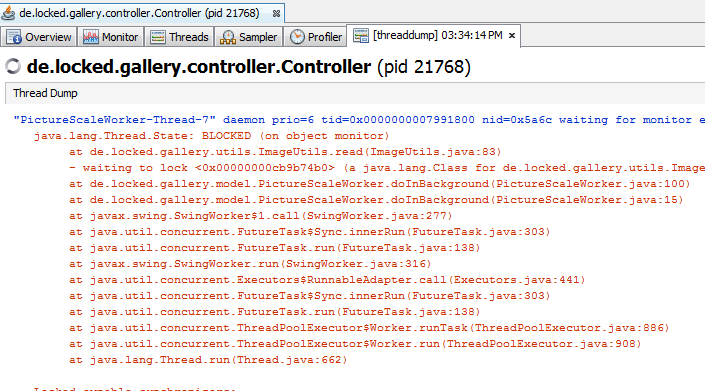
    Aber was machen die eigentlich und worauf warten die? Also erst mal einen Thread Dump erstellen (Button oben rechts), vielleicht bringt der ja ein paar Infos:
    Dann zu einem der betreffenden Threads scrollen und nachsehen, ob dort etwas auffällig ist.

    Thread.State: BLOCKED (on object monitor)
    at de.locked.gallery.utils.ImageUtils.read (ImageUtils.java:83)

    Blocked on object monitor – das sieht nach einem synchronized aus. Und betreffende Zeile 83 ist tatsächlich synchronized – was ich bei einem der letzten Refactorings offenbar übersehen habe. Mittlerweile ist die Synchronisierung auf dieser Methode zum Glück nicht mehr nötig und ich kann die Einschränkung ohne Gewissenbisse entfernen. Und siehe da, auf einmal laufen auch alle Threads gleichzeitig, was auf 8 Kernen doch einen spürbaren Unterschied macht. – Willkommen im Multi-Core Zeitalter.

    Ohne die JVisualVM wäre ich früher oder später wohl auch an die Stelle gekommen – aber ich bezweifle ernsthaft dass ich die Stelle innerhalb weniger Minuten gefunden hätte.

    Dazu auch ein interessantes Video.

  • Selektionsfenster in SwingX-WS / JXMapKit

    Um in der Mapkomponente von JXMapKit eine Selektion (Rechteck mit Rahmen und leicht transparenter Füllung) zu zeichnen, wird lediglich ein entsprechender Painter und ein Mouseadapter benötigt. Der Code dazu sieht folgendermaßen aus:

    Der Painter & MouseListener:

    public class SelectionPainter extends MouseAdapter implements Painter<JXMapViewer> {
    
        private Rectangle rect, start, end;
        private Color borderColor = new Color(0, 0, 200);
        private Color regionColor = new Color(0, 0, 200, 75);
    
        public SelectionPainter() {
        }
    
        @Override
        public void mousePressed(MouseEvent e) {
            if (e.getButton() != MouseEvent.BUTTON1) {
                rect = null;
                start = null;
            } else {
                start = new Rectangle(e.getPoint());
                ((JXMapViewer) e.getSource()).setPanEnabled(false);
            }
        }
    
        @Override
        public void mouseDragged(MouseEvent e) {
            if (start != null) {
                end = new Rectangle(e.getPoint());
                rect = start.union(end);
            }
            ((JXMapViewer) e.getSource()).repaint();
        }
    
        @Override
        public void mouseReleased(MouseEvent e) {
            if (start == null) {
                return;
            }
            end = new Rectangle(e.getPoint());
            rect = start.union(end);
            ((JXMapViewer) e.getSource()).setPanEnabled(true);
            ((JXMapViewer) e.getSource()).repaint();
        }
    
        @Override
        public void paint(Graphics2D gd, JXMapViewer t, int i, int i1) {
            if (rect != null) {
                gd.setColor(regionColor);
                gd.fillRect(rect.x, rect.y, rect.width, rect.height);
                gd.setColor(borderColor);
                gd.drawRect(rect.x, rect.y, rect.width, rect.height);
            }
        }
    }

    Verbindung zur Map-Komponente:

     SelectionPainter sp = new SelectionPainter();
    mapKit.getMainMap().addMouseListener(sp);
    mapKit.getMainMap().addMouseMotionListener(sp);
    mapKit.getMainMap().setOverlayPainter(sp);

    mapKit ist dabei eine Instanz von org.jdesktop.swingx.JXMapKit.

    Artikel mit gepatchtem SwingX-WS

  • GoogleMail: Dateianhänge aus E-Mails löschen

    Google ist der Meinung, dass es unnötig sei Anhänge/Attachments aus eMails zu löschen. Dummerweise bin ich anderer Meinung. Trotz mittlerweile mehr als 7.5 GB potentiellem Speicherplatz bei Google Mail, will ich nicht jeden Mist an den Mails kleben lassen.

    Da ich per IMAP und Thunderbird auf meine Mails zugreife, kann ich die Anhänge wenigstens im Thunderbird löschen. Gesagt getan – nur wird der belegte Speicher dadurch nicht weniger sondern mehr. Das Problem ist, dass bei jedem Löschen eines Anhangs, eine Kopie der Nachricht (inklusive dem Anhang!) im Ordner “Alle Nachrichten” verbleibt und zusätzlich eine Mail ohne Anhang erstellt wird.

    Die Lösung ist folgendermaßen:

    • Thunderbird per IMAP mit Google verbinden (Anleitung von Google)
    • Die unerwünschten Anhänge löschen – dabei werden unerwünschte Mailduplikate erstellt.
    • Das Thunderbird Addon Remove Duplicate Messages installieren und so konfigurieren:
    • Extras > Add-ons > “Remove Duplicate Messages” Einstellungen > Lösche bevorzugt “größere” E-Mail
    • Anhänge löschen nicht vergessen (z.B. den Ordner “Alle Nachrichten” nach Größe sortieren und dann die Mails durchsehen)
    • Rechts Klick auf den Ordner “Alle Nachrichten” > “Doppelte Nachrichten entfernen”
    • Dort noch schnell die Ausgabe kontrollieren, bestätigen und fertig.

    Die gelöschten Duplikate sollten jetzt im Papierkorb sein, den man bei Bedarf noch löschen kann. Kurz darauf sollte man die Änderung auch in der GoogleMail Oberfläche sehen.

  • Epson Perfection 1240U mit Windows7 64bit und Windows 10

    Epson stellt für den relativ alten Scanner “Epson Perfection 1240U” (aus dem Jahr 2001) keine 64bit Treiber für Windows 7 oder Windows 10 bereit.

    Anstatt einen neuen Scanner zu kaufen scheint es mindestens 3 Lösungen zu geben:

    Kauf zusätzlicher Software (bei Win 7)

    1. Die Empfehlung von Epson ist, die Software VueScan von Hamrick zuinstallieren. Vorteil: es geht! Nachteil: Die Software kostet ca. 30€
    2. In einem Windows 7-Forum wird ein modifizierter Treiber zum Download angeboten. Aber ehrlich gesagt habe ich Skrupel irgendwelche modifizierten Treiber aus nicht absolut vertrauenswürdigen Quellen zu installieren.
    3. Einen original Epson-Treiber eines anderen Scanners verwenden. Der Tip kommt übrigens aus dem selben Forum – da ich den Beitrag in einigen Monaten / Jahren nicht mehr wiederfinden werde, wenn ich es brauche: hier nochmal eine Beschreibung:

    Epson Perfection 1240U mit Windows7 64bit:

    1. Scanner abstecken
    2. Epson Perfection 2400 Treiber für Windows 7 von Epson runterladen (EPSON Scan 3.0.4 vom 17. Juli 2009 / 20,68 MB)  Download
    3. Treiber installieren
    4. Scanner anstecken (findet keine Treiber)
    5. Start > Systemsteuerung > Gerätemanager: dort sollte jetzt ein neues Gerät mit gelbem Icon sein (der Scanner)
    6. Rechtsklick > Eigenschaften > Treiber > Treiber aktualisieren
    7. “Auf dem Computer nach Treibersoftware suchen”
    8. “Aus einer Liste von Gerätetreibern auf dem Computer Auswählen” > “Bildverarbeitungsgeräte”
    9. Hersteller: Epson, Modell: Epson Perfection 2400 auswählen und bestätigen

    Mit IrvanView kann man nun scannen!

    Zeitaufwand: minimal

    Epson Perfection 1240U mit Windows10

    Ich habe den Scanner mittlerweile entsorgt, aber er scheint auch unter Windows 10 noch seinen Dienst zu tun. Wie mir in einem Kommentar mitgeteilt wurde könnte es ungefähr wie folgt gehen:

    1. Start
    2. Einstellungen
    3. Geräte unter „Verwandte Einstellungen“ (rechts unten) „Geräte und Drucker“ auswählen.
    4. Den Scanner auswählen (Windows 10 schlägt erst mal nur vor das Gerät zu entfernen, da kein passender Treiber verfügbar ist.)
    5. Rechtsklick > Eigenschaften
    6. Hardware > Eigenschaften
    7. Einstellungen ändern > Treiber > Treiber aktualisieren.
  • TeXnicCenter: PDF vor Compilierung schließen

    Sollte TeXnicCenter einen Fehler melden wie “Beim Öffnen dieses Dokuments ist ein Fehler aufgetreten”, liegt es evtl. daran, dass das PDF noch offen ist.

    TeXnicCenter-Ausgabeprofile
    TeXnicCenter-Ausgabeprofile

    Zum automatischen Schließen des PDFs definiert man das “LaTeX => PDF”-Profil derart (siehe Screenshot rechts):

    1. Ausgabe > Ausgabeprofile definieren > Profil links wählen, rechts den Reiter  “Viewer”
    2. Projektausgabe betrachten: [x] DDE Komando, Kommando: [DocOpen(“%bm.pdf”)], Server: acroview, Thema: control
    3. Suche in Ausgabe: [x] DDE Komando, Kommando: [DocOpen(“%bm.pdf”)], Server: acroview, Thema: control
    4. Vor Compilierung Ausgabe schließen: [x] DDE Komando, Kommando: [DocClose(“%bm.pdf”)], Server: acroview, Thema: control

    Alternativ kann man sich eine der folgenden Profile runterladen und importieren. Einmal mit und einmal ohne die Pfade zu Acrobat.

    “Latex => PDF”-Profil ohne Pfad (sollte bei den meisten funktionieren)
    “Latex => PDF”-Profil mit Pfad (wird nicht funktionieren, falls Acrobat nicht im exakt selben Verzeichnis wie bei mir installiert ist)

    Links zum Thema:

  • PAROS download!

    Das Ziel war nobel: Code aufräumen, schöner machen, refactoren und dokumentieren und dann online stellen.

    Die Realität war derart, dass es leider wichtigeres zu tun gibt. Daher stelle ich das PAROS-Projekt, das dieses Jahr auf der SIGMOD war so online wie es ist: lauffähig, und vom Softwareengineeringaspekt ziemlich hässlich. Aber vielleicht kann ja jemand etwas damit anfangen – zumindest die kleinen hacks um größere Graphen auch annehmbar schnell zeichnen zu können.

    Ausserdem ist es ein schönes Beispiel, wie man JXMapKit und OpenStreetMap (OSM) zu Forschungszwecken im Bereich Datamining, GIS (GeoInformationssysteme) und auch SpatialIndexing  verwenden kann. Auf der Konferenz kannten viele OSM nämlich erstaunlicherweise gar nicht, obwohl sie auf dem Bereich tätig waren.

    Und zur nächsten Version muss ich nochmal nachsehen, ob es nach den Google Maps Terms of Services  immernoch verboten ist, Maps in Nicht-Browser-Anwendungen zu integrieren. Wäre natürlich auch sehr nett, oder weiß jemand Bescheid? (Update Jan. 2011: das ist nicht mehr verboten!)

    Relevante Links:

  • JavaBeans via GUI konfigurieren

    Was genau Java Beans isnd und wozu sie konzipiert sind, möchte ich an dieser Stelle nicht komplett und genau ausführen, dazu gibt es schon genügend Literatur (siehe Linkliste unten). Stattdessen möchte ich nur ganz grob das Konzept umreißen, darstellen wozu man Beans (unter anderem) benutzen kann und dann eine kleine Bean-Konfig-GUI zeigen, die mich mehr Zeit gekostet hat, als ich erst dachte …

    Was sind Java Beans?

    Eine Java Bean ist eine Klasse, die mindestens die folgenden Eigenschaften erfüllt:

    • öffentlicher Standardkonstruktor
    • öffentliche Zugriffsmethoden (also getter/setter für die relevanten Attribute)
    • Serialisierbarkeit (für das folgende Beispiel nicht wichtig)

    Nicht viel also. Beispiele sind übrigens alle UI-Klassen von Swing, also zB JButton, JLabel, etc. Tonnenweise zugehörige Literatur kann man sich an einem ruhigen Winterabend gerne zu Gemüte führen

    Wozu sind JavaBeans?

    Beans kommen in vielen Java-Bereichen vor: GUIs, Servlets, Persitenz, etc. Java Beans bieten die Möglichkeit von außen per Introspection ausgelesen und bearbeitet zu werden, sie enthalten Attribute (Properties), die den Zustand beschreiben, sie können Events auslösen, sie bieten die Möglichkeit der Persistenz und sie können per Customization angepasst werden. Der letzte Punkt ist zugegebenermaßen sehr schwammig. Also kurz dazu zwei Beispiele:

    Beispiel 1: GUI-Komponenten als Beans

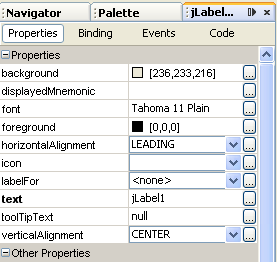
    Wer schon einmal mit einem Gui Editor gearbeitet hat, wie zum Bsp dem NetBeans Gui Builder, gearbeitet hat, hat schon Beans verwendet ohne es vielleicht zu merken. Klickt man zum Beispiel im GUI Builder auf einen JLabel  kann man sich die Eigenschaften des Labels ansehen und diese dort auch gleich konfigurieren. SO kann man bequem und einfach die Hintergrundfarbe, Schriftart, den Text und diverse andere Eigenschaften sofort und bequem ändern, ohne dafür programmieren zu müssen oder erst extra die API zu bemühen um nachzusehen, mit welcher Methode man die vertikale Ausrichtung ändern kann.

    Da es natürlich etwas ineffizient wäre, für jede erdenkliche Komponente eine starre Konfig-Oberfläche zu bauen, ist es viel bequemer, per Introspection, die Komponente nach ihren Attributen zu fragen und die entsprechenden Elemente dynamisch erstellen zu lassen. Auf diese Art und weise kann man dann auch jede erdenkliche Bean konfigurieren – egal ob GUI Komponente von Sun oder selbst erstellt.

    Beispiel 2: Konfigurierbare Algorithmen als Beans

    ImageJ ist ein Java-Programm das einem per API sehr umfangreiche und vor allem schnelle Bildbearbeitung ermöglicht. Des weiteren lassen sich sehr leicht eigene PlugIns schreiben. Will man nun einen beliebigen Algorithmus schreiben, kann man diesen entweder parameterlos starten (z.B: “Bild horizontal spiegeln”) oder man benötigt noch eine Benutzereingabe (“Bild um X-Grad im Uhrzeigersinn drehen”). In ImageJ wurde dabei die Möglichkeit gewählt, einen generischen Dialog erzeugen und auslesen zu können. Alternativ hätte man auch hier JavaBeans einsetzen können um die Gui vollautomatisch erzeugen zu können, ohne dass sich der Programmierer darum kümmern muss.

    Eine einfache Beans GUI

    Ziel:

    • Eine einfache JavaBean mit einem Double und einem boolean-Wert und
    • ein einfacher Frame mit einem JTable, der aussieht wie die Komponente im NetBeans Gui Builder.

    Problem:

    • Wie verknüpft man die ganzen Klassen aus dem java.beans-Package?
    • Wie bringe ich der GUI bei, die Änderungen an die Bean zu propagieren?

    Lösung:

    Noch nicht ideal aber ausbaufähig, besteht mein Beispiel aus 5 Dateien:

    1. eine BeanModel Klasse die ein DefaultTableModel erweitert
    2. eine BeanTable klasse die einen JTable erweitert
    3. MyTestBean – die eigentliche JavaBean
    4. MyTestBeanBeanInfo – Beanbeschreibungsklasse
    5. TestFrame, der kleine Frame der das ganze visualisiert

    Das ganze gibt’s natürlich auch als ZIP zum Download / und als NetBeansProjekt.

    Unschön finde ich derzeit, dass ich sowohl das Modell ALS AUCH den JTable erweitern musste. Aber – ehrlich gesagt hatte ich gestern Nacht um halb 12 auch keinen Nerv mehr, das noch schöner zu machen.

    relevante Links: